Archivo del blog

viernes, 20 de abril de 2012

Anonymous lanza su propio servicio musical llamado Anontune

Anonymous lanza su propio servicio musical llamado Anontune:
Anonymous lanza su propio servicio musical llamado Anontune
En un movimiento que sin duda va a dar de que hablar, Anonymous ha lanzado un servicio de streaming de música en medio de una serie de conflictos que están sufriendo diferentes empresas por cuestiones de derechos de autor.
El objetivo es interesante y a la vez ambicioso: Crear un servicio que use canciones de varios servicios de música en Internet. El proyecto ha sido llamado Anontune y aún se encuentra en desarrollo. Este servicio busca combinar YouTube, Myspace, Yahoo, blogs, Tumblr y algún otro sitio que pueda contener música, ya sea de fuentes legales o “pirateadas” por los usuarios. 
Anontune permite armar una lista de canciones al buscarlas en el navegador, el programa usará Internet para detectar las canciones y así el usuario podrá escucharlas, el servicio comenzó a desarrollarse en febrero del 2012 y en este momento ya está exportando canciones de YouTube y SoundCloud pero su intención es integrar otros servicios con el paso del tiempo.
Por otro lado el servicio se encuentra algo inestable con algunas caídas. Aun así Anonymous pretende que su servicio sea una alternativa para que los usuarios se libren de piratear música y de los respectivos problemas que esto implica. La idea de inicio es interesante, pero habrá que ver su evolución y sobretodo el nivel de confianza que despierta entre los usuarios.


Vía: Wired

jueves, 19 de abril de 2012

Impresoras virtuales PDF, tres alternativas gratuitas en español

Impresoras virtuales PDF, tres alternativas gratuitas en español:
cartucho-de-tinta.jpg
Con el crecimiento de las comunicaciones entre usuarios vía Internet, cada vez se utiliza más el estándar PDF (Portable Document Format), de Adobe Systems para transmitir información. El formato PDF fue creado en 1991 y tras más de 20 años de existencia sigue siendo uno de los contenedores favoritos de documentos.
Una de las fórmulas más sencillas para crear documentos PDF desde cualquier programa, es mediante el empleo de impresoras virtuales. En este artículo voy a hablaros de tres programas que emulan una impresora cuyo formato de salida es un documento PDF. Son conocidos, gratuitos y en español: doPDF, pdfcreator y BullZip PDF Printer.

doPDF

doPDF virtual printer
Al igual que los otros productos reseñados en este artículo, doPDF sirve para crear documentos PDF emulando una impresora virtual. Este software funciona en Windows 7, Vista, XP, 2008, 2003, 2000 Server (32 y 64-bit).
Una vez instalada la aplicación aparecerá en la lista de “Impresoras y faxes” y también en la de “Todos los programas”. Además de emplear el programa como impresora virtual, puede ejecutarse directamente desde el menú “Inicio” y convertir documentos al formato PDF, siguiendo el asistente que proporciona la aplicación. doPDF es un software gratuito tanto para uso privado como comercial. El tamaño de descarga de la última versión estable es de 4,05 MB.

doPDF, características principales

  • Tamaños de página predefinidos (A4, A5, A6, Carta, Oficio, Ejecutivo, Sobre DL/C5/B5/Monarch/#10).
  • Tamaños de página ajustables en el caso de que necesitemos tamaños distintos a los predefinidos.
  • Distintas unidades de medida (milímetros, pulgadas o puntos).
  • Resolución gráfica ajustable entre 72 y 2.400 ppp.
  • Escala gráfica ajustable (desde 1% del tamaño original hasta un 400%).
  • Orientación de página (horizontal o vertical) con vista previa.
  • Asume los tipos de letra del documento original.
  • Soporta más de 400 tipos de documentos.

Vídeo: Guía de instalación y uso de doPDF

Web | Descarga
Vídeo | YouTube

pdfcreator

pdfcreator
De los tres productos analizados en este artículo, pdfcreator es la única aplicación de código abierto. Es muy sencillo de usar y potente cuando te enfrentas a documentos complejos y extensos.
El tamaño de descarga de la última versión estable es de 17 MB. El proyecto es bastante activo y pdfcreator se renueva con frecuencia. El archivo para la personalización de idiomas requiere descarga por separado. Funciona en equipos con sistema operativo Windows.

pdfcreator, características principales

  • Crea documentos PDF prácticamente desde cualquier programa que tenga la posibilidad de imprimir.
  • Permite el envío directo por correo electrónico del archivo PDF generado.
  • Permite añadir firma digital al documento.
  • Los documentos resultantes se pueden encriptar con distintas opciones para permitir sólo lectura, impresión, modificación, etc.
  • Salvado automático de documentos atendiendo a distintos criterios.
  • Permite instalación como servidor de impresión en red.
Web | Descarga

BullZip PDF Printer

BullZip PDF Printer
BullZip PDF Printer es una aplicación para el sistema operativo Microsoft Windows (2000, XP, 2003, Vista, 2008 y Windows 7), con soporte para las versiones de 64 bits. BullZip PDF Printer es un producto freeware con limitaciones, lo que significa que es gratis para uso personal y comercial hasta 10 usuarios. No contiene ninguna publicidad o ventanas emergentes.

BullZip PDF Printer, características principales

  • Imprime en PDF desde casi cualquier programa de Windows.
  • Interfaz gráfica de usuario.
  • Los PDF resultantes se pueden proteger mediante contraseña con cifrado de 40 y 128 bits.
  • Diversos ajustes de calidad (pantalla, impresora, ebook, pre-impresión).
  • Permite añadir contenidos al fichero PDF y definir las propiedades del documento.
  • Se puede establecer un fondo para el documento.
  • Dispone de interfaz de línea de comando para todas las configuraciones.
  • Soporte para Windows Terminal Server.
  • Varios tipos de salida compatibles: BMP, JPEG, PCX, PDF, PNG y TIFF.
Podéis consultar la lista completa de características en la web del fabricante. El tamaño de descarga de la última versión estable es de 4,5 MB.
Web | Descarga

Impresoras virtuales PDF, conclusiones

Este artículo no pretende ser exhaustivo y trata de dar respuesta a una consulta formulada por thefourlinestar. La elección de los programas, además de la gratuidad y el idioma español, gira en torno al grado de dificultad de uso y prestaciones ofrecidas de menor a mayor.
Los tres cumplen con la función de crear documentos PDF y son una muestra de lo que podemos encontrar en la Red. Empleo los tres programas y alguno más, dependiendo de la naturaleza del trabajo a imprimir. Si he de decantarme por alguno lo haría por pdfcreator, por estar en el término medio dificultad/prestaciones y por ser de código abierto, que es más una simpatía personal que un criterio objetivo.
Imagen | Pasukaru76

Flashback todavía no ha desaparecido: 140000 equipos todavía están infectados, según Symantec

Flashback todavía no ha desaparecido: 140000 equipos todavía están infectados, según Symantec:
Flashback
Apple lanzó estos días de atrás una actualización para limpiar Flashback de los equipos afectados por ese troyano. En su momento fueron afectados cerca de seiscientos mil ordenadores con OS X y, aunque la cifra ha ido disminuyendo, todavía falta.
Symantec dice que a estas horas todavía 140000 ordenadores están todavía afectados por ese malware, si bien la tendencia es claramente decreciente. La recomendación obvia para los que estén todavía afectados, además de comprobar si lo están, es actualizar su sistema operativo y su software antivirus. Aunque no es la única amenaza.
Recientemente ha aparecido un nuevo troyano para OS X, apodado SabPub, que se distribuye mediante un documento de Word y que aprovecha una vulnerabilidad del software de Microsoft. No obstante el ataque de este software parece ser más manual y dirigido a unos objetivos específicos. Por si acaso nunca está de más tomar precauciones: no abrir todo lo que nos envíen por correo suele ser buen comienzo.
Vía | The Verge
En Genbeta | “Es falso que Mac sea más seguro por ser UNIX”: Entrevistamos a Luis Corrons sobre Flashback y la seguridad en Mac

Consulta lo que te interesa desde tu Facebook

InteresesConsulta lo que te interesa desde tu Facebook:


Con la nueva función Intereses es posible ordenar mejor tu Facebook. La idea es tan simple como separar las actualizaciones de tus amigos de las que provienen de páginas de las que eres fan.


Esta función era necesaria porque Facebook puede ser un lío tremendo: se mezcla en un mismo sitio lo que dicen tus amigos, las fotos, los comentarios, las actualizaciones         de las páginas que te gustan, las puntuaciones de los juegos...


¿Qué es la función Intereses de Facebook?

InteresesLa función Intereses es un nuevo apartado que se une a Favoritos, Aplicaciones, Grupos y Amigos. Se sitúa abajo del todo, en la barra que aparece a la izquierda de tu página de inicio de Facebook.

Sirve para agrupar subscripciones a páginas y personas temáticamente, de modo que sólo veas esa información cuando quieras, y no cada vez que visitas Facebook.

Por ejemplo, si te interesa mucho la informática quizá seas fan de páginas como Softonic, Windows o Google, pero no por ello quieres que sus actualizaciones se mezclen con las de tus amigos. Con una lista de intereses, sólo verías las actualizaciones relacionadas cuanto tú quieras.

¿Cómo se crea una lista de Intereses?

Lo primero de todo es crear una nueva lista con intereses. Deja el ratón sobre la palabra Intereses y aparecerá al lado un texto que dice Más. Haz clic en él para ir a la página de intereses.

Agregar

Pulsa + Crear lista para crear tu primera lista con intereses. Se abre una ventana como la siguiente:
Nueva lista de gatitos
Lo primero es buscar qué se incluirá en la lista. Usa el recuadro de arriba para buscar en páginas, suscripciones y amigos. Por ejemplo,"gatitos".

Haz clic en los resultados para marcar y desmarcar elementos. Recuerda que puedes hacer varias búsquedas y  alternar entre Páginas, Suscripciones y Amigos sin perder la selección actual.

Una vez hayas terminado tu selección, pulsa Siguiente.
Nombre y privacidad
En esta pantalla debes elegir el nombre y la privacidad de la lista.

  • Público: Cualquier persona puede ver esta lista y subscribirse a ella
  • Amigos: Sólo tus amigos pueden ver la lista y subscribirse
  • Sólo yo: La lista es privada y sólo tú puedes verla
Para otras opciones de privacidad más específicas, lo debes hacer más adelante desde la propia lista.

¿Cómo se consulta y configura una lista de intereses?

Para consultar las novedades de las páginas y personas incluidas en una lista de intereses, haz clic sobre la misma. Se mostrarán las últimas actualizaciones de los elementos incluidos en la lista.
Mobile
Con un clic en el icono de privacidad puedes elegir una configuración de privacidad personalizada. Por ejemplo, puedes hacer que esta lista sólo sea visible para unas pocas personas seleccionando Personalizado.
Privacidad avanzada
Administrar listaAdemás, con el botón Administrar lista accedes a otras funciones adicionales.
  • Cambiar el nombre de la lista - para cambiar el nombre  rápidamente
  • Editar lista - abre el cuadro de edición de la lista, donde puedes quitar y añadir nuevos componentes
  • Elegir tipos de actualización - abre un menú donde puedes marcar qué elementos se mostrarán: actualizaciones de estado, fotos, juegos, comentarios, música u otros
  • Configuración de las notificaciones - indica cuándo te enviará Facebook notificaciones relacionadas con listas de intereses: con actividad de cualquier persona, de los amigos de tus amigos, de tus amigos o de nadie.
  • Eliminar lista - borra la lista tras aceptar la confirmación

¿Cómo se comparten?

Ya hemos visto que la configuración de privacidad se puede editar tanto al crear la lista como desde la página de la misma, pero que tus amigos tengan acceso no significa que la vayan a ver.

Hay varios modos de compartir tu lista con tus amigos:
  • Pulsa Compartir en la lista para publicarla en tu biografía, la de un amigo, en un mensaje privado...
  • Entra en una lista, copia la dirección de la barra de direcciones de tu navegador y pásala a tus amigos
  • Desde tu biografía, en el apartado Subscripciones, se puede ver a qué listas de intereses estás subscrito siempre y cuando se tenga permiso para ver dicha lista
Gatitos

Conclusiones

En definitiva, las listas de intereses son una herramienta más para organizar lo que ves en Facebook y lo que no. Su uso es sencillo, aunque configurar Facebook correctamente, crear las listas y ocultar las páginas de la biografía son tareas que te llevarán tiempo.

¿Y tú, conocías y usabas las listas de intereses?

martes, 17 de abril de 2012

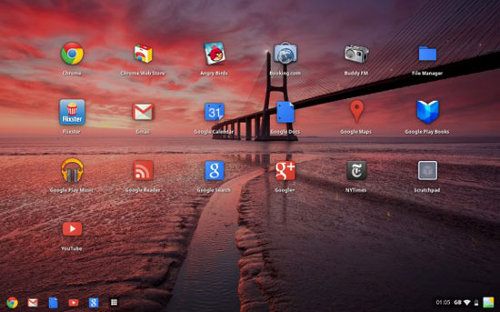
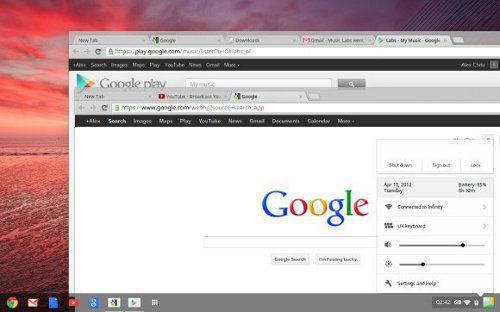
El nuevo Chrome OS es una combinación entre Windows y OS X

El nuevo Chrome OS es una combinación entre Windows y OS X:

El nuevo Chrome OS es una combinación entre Windows y OS X


 Los planes de Google para Chrome OS era mover a todos los usuarios a la nube, o sea alejarlos del tradicional escritorio y de los archivos de sistema, es como decir que el navegador web sería el sistema operativo. Pero esto no resultó como se esperaba, así que Google decidió hacerle unos cambios bastante radicales [...]

El nuevo Chrome OS es una combinación entre Windows y OS X2

Apple y Amazon, dos titanes que batallan por liderar el e-book

Apple y Amazon, dos titanes que batallan por liderar el e-book:
Expertos alertan del riesgo de duopolio que penalizará al consumidor
La demanda presentada por el Departamento de Justicia de EU contra Apple y cinco editoriales de ese país por fijar el precio de los libros electrónicos es una de las batallas que les tocará librar.
leer más

lunes, 16 de abril de 2012

El arranque de tu equipo al detalle con RunScanner

El arranque de tu equipo al detalle con RunScanner:
Información sobre el arranque de tu sistema con RunScanner
RunScanner es una aplicación portátil para Windows que te permitirá poner a punto las aplicaciones que se arrancan con el inicio de tu sistema. De acuerdo, sólo hay que hacer un msconfig, o arracar el Administrador de tareas y de un vistazo ya vas viendo el estado general del ordenador.
Ya sea con tu ordenador, o con el del vecino, más de una vez te habrás visto en la tesitura de andar buscando por Google, o en alguna página especializada, de dónde vienen tal o cual proceso de la lista. Después del hecho de tratarse de una aplicación portátil, primer punto fuerte: clic con el secundario y buscar en internet información sobre el proceso o librería.
Además la información que nos facilita es mucho más amplia de la que podemos encontrar ejecutando únicamente la herramienta de Windows msconfig. Tiene un gestor de procesos que permite matar varios al unísono, incluso puedes enviar tu log y esperar que te devuelvan un script. Sin duda hay muchas herramientas que hacen cosas parecidas, pero una herramienta tan ligera, portátil y que te da la información de cada proceso a un clic de distancia, por eso, al menos había que conocerla.
Enlace | RunScanner

Ad-Aware 10 se une al carro de los antivirus, y es gratuito

Ad-Aware 10 se une al carro de los antivirus, y es gratuito:
Ad-Aware se pasa al lado de los antivirus gratuitos
Hace un buen tiempo que hay algunas utilidades que no han pasado por mi equipo con Windows. Son utilidades como Spybot o el amigo Malwarebytes las que cada vez empiezan a escucharse menos, ya no son imprescindibles, de hecho los antivirus de toda la vida han absorbido la función de antiespías y los usuarios, lógicamente, los hemos dejado de lado. El tercero en discordia de la lista, Ad-Aware, ha decidido dar el salto.
Lo que hasta ahora era una herramienta para analizar tu equipo en busca de malware centrado como un antiespías, ahora empieza a jugar con los mayores. Ad-Aware, bienvenido a la liga de los antivirus supervitaminados y gratuitos. Obviamente el paso que han tenido que dar es incorporar un análisis en tiempo real de lo que se trama en nuestro ordenador y de lo que descargamos.
Habrá que probarlo en profundidad, pero las primeras impresiones han sido muy buenas. Un motor de antivirus ligero que parece funcionar muy bien, de hecho con su característica sandbox pondrá a prueba el posible malware en un entorno virtual. Y si estás jugando, tranquilo, no te van a molestar porque se silenciará automáticamente con su Game Mode.
Descarga | AdAware

Todo lo que necesitas saber sobre FrostWire

Todo lo que necesitas saber sobre FrostWire: FrostWire es un cliente P2P muy popular donde puedes encontrar y descargar a gran velocidad todo tipo de audio, imágenes, vídeos, programas y documentos.

Con FrostWire también tienes una biblioteca para organizar tus contenidos, un reproductor de audio y un cliente de chat IRC, todo en uno.

Te mostramos todos sus secretos para despejar todas tus dudas sobre FrostWire y empezar a usarlo desde ya.


Instalar FrostWire es muy fácil y gratis (aunque haya quien quiera aprovecharse de ello). Tan sólo necesitas tener una conexión a Internet y Java instalado en tu ordenador. Lo encontrarás en el Panel de Control de Windows, sección Desinstalar o cambiar un programa.


Tras la instalación, verás un Asistente de configuración que te ayuda a elegir el idioma de FrostWire - español entre ellos-, decidir en qué carpeta se guardan las descargas y si quieres compartirlas -algo recomendable-, escribir un seudónimo para el chat IRC y, finalmente, indicarle a FrostWire que usarás el programa sin infringir los derechos de autor.

Buscar en FrostWire

Desde la ventana principal de FrostWire tienes acceso a todo cuanto necesitas de este cliente P2P. Para empezar, la opción que vemos en primer plano es Buscar.


Buscar ofrece distintos tipos de búsqueda: Audio, Vídeo, Programas, Imágenes, Libros/Documentos y Torrentes. Dependiendo de qué busques, marca o desmarca alguna de estas opciones haciendo clic sobre ellas.

Escribe las palabras claves en el cuadro de búsqueda y pulsa la tecla Enter para obtener los resultados en la parte derecha de la ventana, donde hasta entonces había recomendaciones de artistas que ofrecen su música gratis.

Con Refinar los Resultados puedes afinar la puntería y limitar los resultados a un tamaño concreto. Por ejemplo, si buscas una película, no te interesan archivos de menos de 300 MB. También puedes delimitar el número de personas que comparten cada archivo: más personas implica una descarga más rápida.

Debajo de este filtro encuentras la lista de motores de búsqueda que utiliza FrostWire para encontrar contenido. Básicamente incluye YouTube y una nutrida selección de buscadores de BitTorrent, como ISOHunt, Mininova o TPB. Por defecto están todos marcados, si bien puedes desmarcar el que peor resultados te dé.

FrostWire admite varias búsquedas, que se muestran en pestañas. Los resultados pueden ordenarse por nombre, tipo de archivo, buscador donde se ha encontrado, cuándo se creó y la extensión (FLV, MP4,...). Para iniciar la descarga, basta con hacer doble clic en un archivo y se mostrará en el panel inferior.


Desde aquí verás la velocidad a la que se descarga, cuánto falta para que termine y si ya se ha descargado del todo. Entre otras cosas, puedes pausar la descarga o cancelarla. Los botones Mostrar y Explorar te enseñan el archivo en la Biblioteca de FrostWire y en la carpeta del disco duro respectivamente.

¿Dónde guarda FrostWire los archivos descargados? Por defecto, los encontrarás en FrostWire\Torrent Data, carpetas situadas en la carpeta de tu usuario de Windows.

Si quieres cambiar dónde se guardan estos ficheros, puedes hacerlo desde Herramientas > Opciones > BitTorrent > Carpeta donde se guardan los Torrent.

Enviar contenidos a FrostWire

En Buscar encontrarás un botón, Send, con una función interesante: compartir archivos propios a través de BitTorrent.


El archivo se subirá y obtendrás varias opciones: compartir en Twitter y copiar el texto o el enlace.

Biblioteca

El segundo apartado importante de FrostWire es la Biblioteca. Aquí van a parar los archivos que descargas y los que compartes, organizados en función del tipo de contenido: Audio, Vídeo, Imágenes, Programas...


También incluye Radio, una selección de emisoras online para escuchar música por Internet. Por otra parte, en Dispositivos, puedes conectar móviles Android y copiar música, imágenes y vídeos, con la posibilidad de crear listas de reproducción para ordenar mejor tus canciones o vídeos.

Chat

La tercera opción principal de FrostWire es el chat. Básicamente es un cliente de IRC integrado para que accedas a este chat. Para iniciar sesión basta con hacer clic en Connect. Se te pedirá un alias si no lo configuraste antes. Una vez conectado al servidor IRC, podrás ver los canales disponibles con Chat Rooms.

¿Usas FrostWire habitualmente? ¿Qué opción de las que ofrece te gusta más?